

レーザー加工のデータについて
入稿前に必ずご確認ください
・対応形式は Adobe Illustrator の AI形式のみ
・カラーモードは RGBのみ対応(CMYK不可)
・アートボードは1データにつき1枚のみ
・最大加工サイズは 800mm × 450mm まで
上記条件を満たしていないデータは、正しく加工できません。
レーザー加工では、パスデータで作成されたAI形式のデータが必要です。本ページでは、Adobe Illustratorを使用した正しいドキュメント設定、カット線(0.01pt)の指定方法、RGB設定、アウトライン化など、加工に必要なデータ作成方法を解説します。
対応ファイル形式(AI形式)
対応データはAdobe Illustratorで制作されたAI形式のみです。
| ドキュメントのカラーモード | RGB |
| バージョン | Adobe Illustrator 8.0以上 |
| アートボード最大サイズ | 800mm × 450mm |
| 厚みの設定 | レーザー加工機で設定します。 色分けすることで出力の調整が可能です。 |
CADソフトなどで制作された場合、データをIllustratorで読み込みAI形式で保存し、
レーザー加工に適したデータの修正が必要となります。
ドキュメントの設定について
レーザー加工データは、正しいドキュメント設定で作成する必要があります。
以下の設定を確認のうえ、データを作成してください。
アートボードのサイズ
特に指定はありませんが、素材より大きく作成してください。
加工最大領域が800mm × 450mmまでになります。
素材のサイズにアートボードを合わせる必要はありません
ドキュメントのカラーモードはRGB
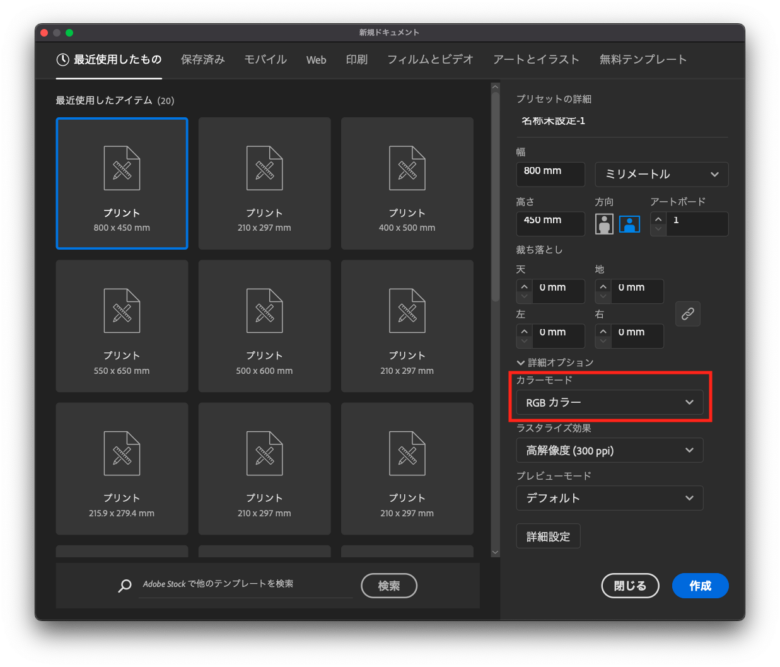
RGBのデータのみ対応しています。CMYK形式では正しく出力できません。
CMYKで制作されたデータを途中でRGBに変更した場合、色の値が変換されズレが生じます。そのため、ドキュメントのカラーモードをRGBに設定し、カット線・塗りのカラー値を改めてRGBで再指定してください。
データ制作開始時にRGBのカラーモードを選択することをおすすめいたします
CMYKデータは使用できません。必ずRGB設定で作成してください。
アートボードは1つのみ
複数の素材や加工がある場合は素材ごとにデータを作成してください。
1つのデータに複数のアートボードがあったとしても、レーザー加工機に読み込めるのは最初の1枚目のアートボードのみとなります。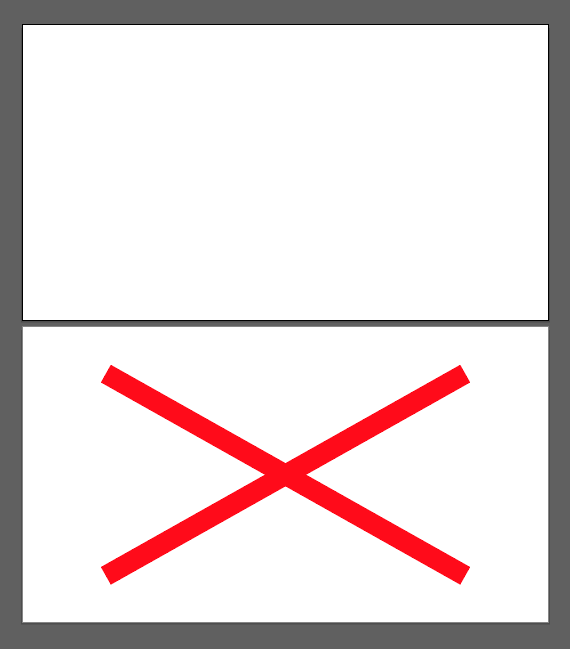
加工ごとの設定方法
レーザー加工では、カットと彫刻でデータ設定が異なります。
それぞれの加工方法に合わせたカラー指定と線幅・塗り設定を行ってください。
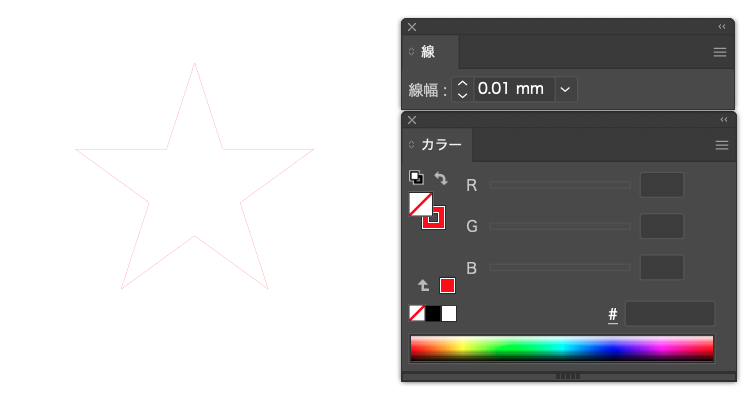
カットパス設定方法
カットにはパスデータを利用します。以下の設定を適用してください。
- カラー:R255.G0.B0
- 線幅:0.01pt
彫刻データ設定方法
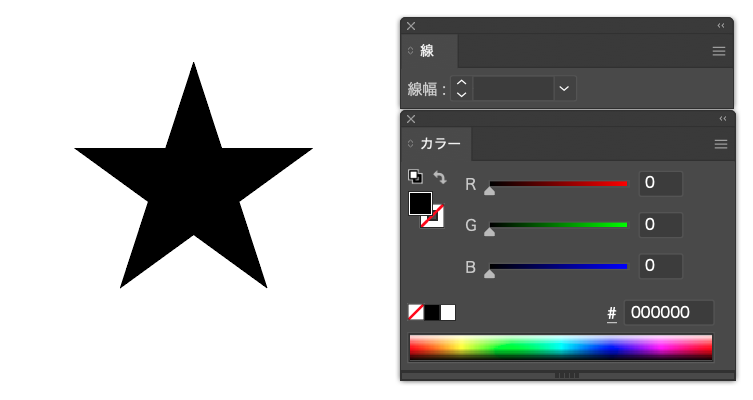
彫刻には塗りを利用します。以下の設定を適用してください。
- カラー:R0.G0.B0
データ制作時の注意点
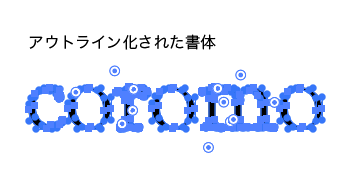
フォントのアウトライン化
フォントは必ずアウトライン化してください。
アウトライン化されていない場合、指定した書体で加工できません。
[アウトラインしたいフォントを選択] → [右クリック] → [アウトラインを作成]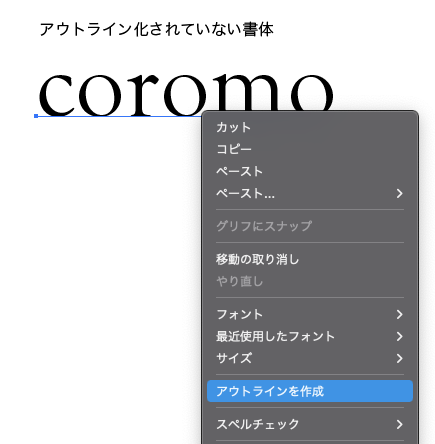
加工以外のデータの削除
加工に不要なデータは必ず削除してください。
ただし素材の位置合わせ用のガイドラインのみ含めることができます。
位置合わせ用のガイドライン
実際の素材に合わせて形状を以下の設定で作成してください。
- カラー:R0.G255.B0
- 線幅:0.01pt
不要なポイントの削除
不要なアンカーポイントが残っていると、意図しない箇所にレーザーが照射され、素材を傷つける原因になります。
[表示]→[アウトライン]
プレビューモードで不要なアンカーの確認が行えます。
アピアランスでの設定は読み込めません
アピアランスが残った状態では、取り込みエラーが発生します。
アピアランス効果を使用した線や塗りは、そのままでは読み込めません。必ず「アピアランスの分割」を行い、実際のパスデータに変換してください。
レイヤーのターゲットコラムが◎で表示されていることを確認してください。◉が表示されているレイヤーのパスには不要なオプションが指定されています。
カットデータの注意事項
1つの形状をカットするにはパスの交差はできません
レーザー加工機はパスをなぞりながらカットします。一つの形状をカットする場合、パスが重なり合うとその部分もカットされます。そのためパスファインダで一つの形状してください。
5つの形状にカットされます
1つの形状にカットされます
カットしたくないパスを白い塗りで隠しても、実際にはパスデータが存在するためこのような方法での対応はできません
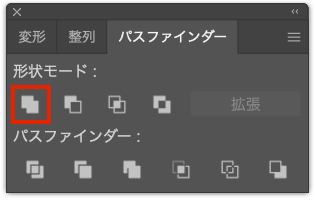
パスファインダの合体
[ウインドウ] → [パスファインダ] でパスファインダウィンドウを表示してください。
合体したいパスを選択し、[形状:合体]をクリックします。
パスを閉じる
くり抜きカットを行うパスは必ず閉じてください。
パスが閉じていないと抜け落ちない場合があります。
CADからAI形式に変換した場合、パスが分断されているケースが多いです。
抜け落ち防止のための工夫
数字の「0」など、内側に抜きがある形状をレーザーカットすると、外周をカットした時点で内部パーツは抜け落ちます。ステンシルなどで台紙とつなげたい場合は、内側と外側を“つなぎ(ブリッジ)”で接続してください。つなぎ幅は1mm以上必要です。
また、プレビュー上ではつなぎがあるように見えても、実際のパスが分断されている場合があります。必ず[表示 → アウトライン]で確認し、不要なカットラインが残っていないかチェックしてください。
アピアランスで作成された線
アピアランス効果で作成した線や形状は、そのままではカットパスとして認識されません。必ず「アピアランスの分割」を行い、実際のパスデータに変換してください。
作業中は Illustrator の[表示 → アウトライン]を使用し、実際にレーザーがなぞるパス位置を確認することをおすすめします。アウトライン表示で見えている線が、実際にカットされるラインです。
そのため、アピアランスで作成した形状や、線幅のみで太さを指定したデータはカットされませんのでご注意ください。
■ 破線(ミシン目)について
通常の破線オプションではミシン目カットできません
ミシン目を作成する場合は、「パターンブラシ」で作成した破線を分割し、パスデータに変換してください。
外部サイト:【裏技】イラレの破線を分割する方法!アウトライン化せずパス(線状態)を保ったままで!!
彫刻データの注意事項
ベタ塗りの場合
下記以外の塗りを設定している場合、仕上がりにムラができる場合があります。
- カラー:R0.G0.B0
グラデーション(写真などの画像)の場合
Photoshopのようなビットマップデータの編集ができるソフトで
モノクロ2階調に変更してください。
またデータはリンクではなく埋め込んでください。
データ制作のヒント
素材に対して位置合わせを行いたい
下記の設定で素材の形に合わせたアウトラインデータを作成してください
カットパス設定
- 線幅:0.01pt
- カラー:R0.G255.B0
彫刻の出力を変更したい
彫刻で強弱をつけたい場合、塗りの色を以下に変更することで出力の調整が行えます。
- カラー(青):R0.G0.B255
- カラー(黄):R255.G255.B0
- カラー(マゼンタ):R255.G0.B255
- カラー(シアン):R0.G255.B255
出力の設定はレーザーカッター側で行うため、加工時にご希望の出力をお伝えください。
入稿前チェックリスト
入稿前に、以下の項目を必ずご確認ください。
□ AI形式で保存している
□ カラーモードはRGB
□ アートボードは1枚のみ
□ カット:R0 G0 B0 / 線幅0.01pt
□ 彫刻:R0 G0 B0 の塗り
□ フォントはアウトライン化済み
□ 不要なパスやアンカーポイントを削除済み
□ アピアランスは分割済み
□ パスの交差・未閉鎖がない
項目
- アートボードのサイズ
- ドキュメントのカラーモード
- アートボード
- カットパス設定方法
- 彫刻データ設定方法
- フォントのアウトライン化
- 加工以外のデータの削除
- 不要なポイントの削除
- アピアランスでの設定は読み込めません
- 1つの形状をカットするにはパスの交差はできません
- パスを閉じる
- 抜け落ち防止のための工夫
- アピアランスで作成された線
- ベタ塗りの場合
- グラデーション(写真などの画像)の場合
- 素材に対して位置合わせを行いたい
- 彫刻の出力を変更したい
- 入稿前チェックリスト